Batch Workflow
GPT Image 2 提示词批量出图:如何保持风格一致
内容团队最常问的是:同一批图怎么不跑偏?答案是把 GPT Image 2 提示词拆成“固定风格锚点”和“可替换变量”,用工作流管理提示词,而不是每张图临时发挥。
为什么批量出图会跑偏
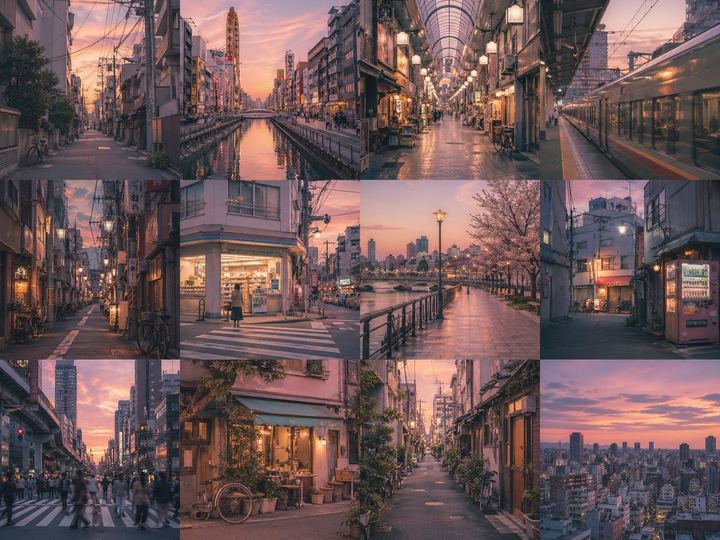
同一主题的图片如果每次都重新写提示词,风格必然漂移。颜色、构图、光线、背景复杂度、材质语言只要变化几项,整批图就会显得不像一个系列。批量出图的重点不是单张惊艳,而是整组图片放在一起仍然统一。
建立风格锚点
固定不变的部分包括画幅、主色、光线、背景复杂度、构图方式和材质语言。例如浅色背景、柔和棚拍光、居中主体、轻微阴影、极简商业摄影、低饱和配色。这些词每张图都保留,作为系列的视觉底盘。
设置变量字段
变量只替换主体、场景、卖点和文案区域。可以做成表格:产品名称、目标人群、核心卖点、使用场景、禁用元素。比如护肤品系列里,固定风格是石材台面、柔光、轻奢,变量是精华、面霜、洁面、不同成分。
按渠道拆分母版
小红书封面需要更强标题区和人物情绪,电商详情页需要产品准确和卖点清楚,官网配图需要品牌色统一,信息流广告需要第一眼有冲突感。不要把所有渠道都塞进同一条提示词,而是保留统一风格锚点,再为不同渠道建立分支模板。
复盘方法
每轮出图后,先选出最接近目标的三张,记录它们共同的提示词;再找出失败图的共同问题,例如背景太乱、光线不一致、主体比例不稳;最后只改一到两个变量进入下一轮。不要一次改太多,否则很难判断到底是哪组提示词发挥了作用。
站内延伸阅读
批量出图可以结合不同分类一起做母版:商品系列参考 产品 / 电商 / 包装分类,海报系列参考 商业海报 / 广告 / 社媒分类,UI 系列参考 UI / App / 网页 / SaaS 分类。遇到跑偏问题时,也可以回看 提示词常见问题。
实操流程:从搜索问题到可复用提示词
真正高效的做法,是把一次搜索拆成三步。第一步先写用户会问的问题,例如“GPT Image 2 提示词怎么写”“产品图提示词怎么写”“海报文字区域怎么预留”。第二步把问题翻译成视觉要素,包括主体、用途、构图、光线、风格、材质、背景和限制。第三步生成后只针对一个问题迭代,不要整段推翻。这样做的好处是,每次修改都能留下经验:哪些词让主体更准,哪些词让背景更干净,哪些词能减少文字错误。长期积累下来,你得到的不是一篇孤立教程,而是一套可复用的 GPT Image 2 提示词方法。
提示词库维护建议
如果你经常做 AI 图片,建议把成功提示词整理成小型提示词库。每条记录至少包含图片用途、核心主体、风格锚点、负向限制、适合比例和最终图片链接。比如海报类保存“标题区、CTA 区、留白、主视觉”;产品类保存“白底、棚拍光、材质、边缘清晰”;人像类保存“镜头、表情、服装、背景”。下次遇到类似需求时,不需要从零开始,只要复制稳定结构并替换变量。对 SEO 内容来说,这些可复用模板也能形成更多长尾页面和内链主题。
最后还要注意团队协作:同一个项目最好只维护一个母版提示词,由负责人记录改动原因,其他人只替换变量字段。这样可以避免多人同时修改风格锚点,导致系列图越做越散。