GPT Image 2 Keywords
GPT Image 2 提示词怎么写?新手可直接套用的提示词公式
很多人搜索“GPT Image 2 提示词怎么写”,真正想解决的是同一个问题:脑子里有画面,但输出总是不稳定。想让结果更可控,不能只靠堆形容词,而要把需求拆成模型能执行的视觉指令。
先明确图片用途
写提示词前先回答一个问题:这张图最终用在哪里?如果是电商主图,提示词要优先保证主体清晰、背景干净、边缘准确;如果是社媒海报,就要预留标题区域、强调视觉冲击和信息层级;如果是头像写真,人物气质、表情和光线比复杂背景更重要。用途决定提示词的优先级,也决定哪些细节可以省略。很多失败提示词的问题不在于写得少,而是没有告诉 GPT Image 2 哪件事最重要。
通用提示词公式
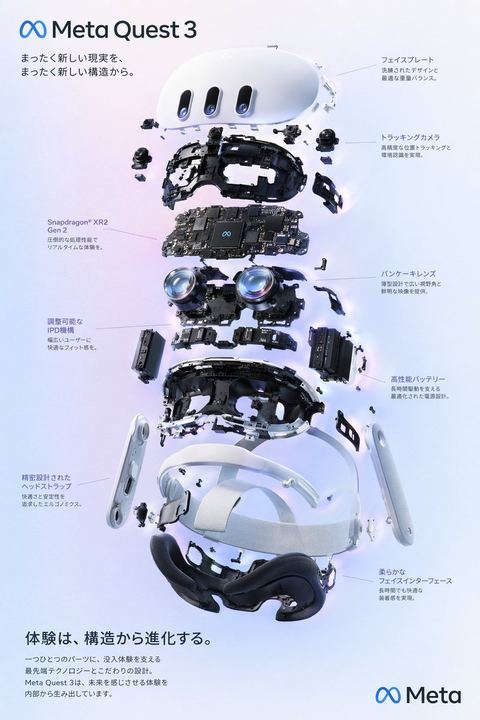
推荐使用“主体 + 任务 + 场景 + 风格 + 构图 + 光线 + 细节 + 限制”的顺序。比如:生成一张科技产品广告图,主体是透明 VR 头显,展示内部零件结构,背景为浅灰实验室,居中构图,冷白棚拍灯光,玻璃和金属材质清晰,避免杂乱背景和多余文字。这个公式的好处是每个模块都有明确作用:主体控制画什么,任务控制用途,场景控制氛围,风格控制审美,限制控制错误。
提示词要具体到可执行
“高级感、好看、震撼”这类词可以保留,但它们不能单独承担控制画面的任务。你需要补充高级感来自哪里:是低饱和配色、大片留白、柔和阴影、金属材质,还是杂志广告构图。写“电影感”时,也要说明是夜景霓虹、逆光轮廓、浅景深,还是宽银幕构图。GPT Image 2 提示词越接近摄影师、设计师和美术指导的工作语言,输出越稳定。
加入负向限制
新手常忽略限制词,导致画面里出现不需要的文字、杂乱道具、变形手部或冲突风格。你可以在末尾加一句:避免文字乱码、避免复杂背景、避免过度磨皮、避免多个主体、避免卡通化。限制词不需要很长,但要针对当前任务最容易出错的地方。
落地检查清单
发布或复用提示词前,可以按这个顺序检查:标题里是否能看出图片用途,主体是否只有一个核心对象,场景是否与用途匹配,风格词是否彼此冲突,是否写了构图、光线和背景,是否加入最关键的限制词。不要追求一次写出完美提示词,而是把每次失败变成一个可修正项。主体不准就补主体特征,画面太乱就补留白和少元素,风格跑偏就删除冲突风格。
站内延伸阅读
如果你想从公式继续扩展,可以看 GPT Image 2 提示词中文模板,里面有海报、人像和产品图的通用写法;如果你已经有明确用途,也可以直接浏览 商业海报分类 或 UI / App / 网页 / SaaS 分类,从真实案例里反推提示词结构。
实操流程:从搜索问题到可复用提示词
真正高效的做法,是把一次搜索拆成三步。第一步先写用户会问的问题,例如“GPT Image 2 提示词怎么写”“产品图提示词怎么写”“海报文字区域怎么预留”。第二步把问题翻译成视觉要素,包括主体、用途、构图、光线、风格、材质、背景和限制。第三步生成后只针对一个问题迭代,不要整段推翻。这样做的好处是,每次修改都能留下经验:哪些词让主体更准,哪些词让背景更干净,哪些词能减少文字错误。长期积累下来,你得到的不是一篇孤立教程,而是一套可复用的 GPT Image 2 提示词方法。
提示词库维护建议
如果你经常做 AI 图片,建议把成功提示词整理成小型提示词库。每条记录至少包含图片用途、核心主体、风格锚点、负向限制、适合比例和最终图片链接。比如海报类保存“标题区、CTA 区、留白、主视觉”;产品类保存“白底、棚拍光、材质、边缘清晰”;人像类保存“镜头、表情、服装、背景”。下次遇到类似需求时,不需要从零开始,只要复制稳定结构并替换变量。对 SEO 内容来说,这些可复用模板也能形成更多长尾页面和内链主题。