UI Design
GPT Image 2 提示词生成 UI 界面:App、网页和 SaaS 截图提示词
UI 类提示词要像产品需求一样写:页面类型、用户任务、信息层级、组件、状态和设备尺寸。只写“现代 UI”通常会得到漂亮但空泛的界面图。
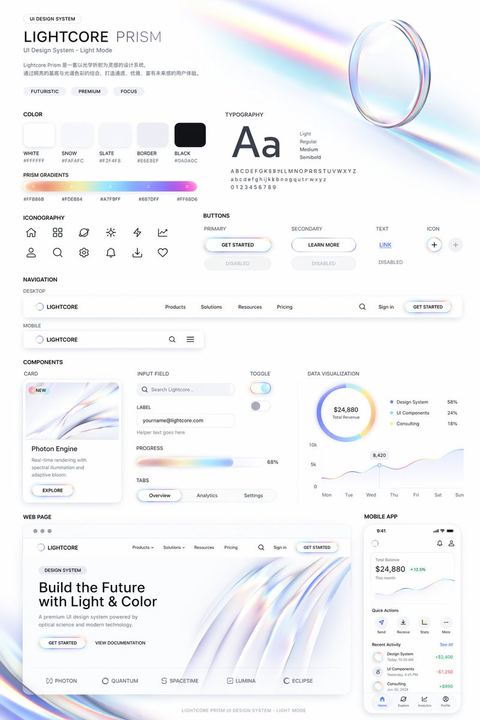
先写页面和任务
不要只写“做一个 App 界面”,要写这是首页、详情页、仪表盘、设置页还是登录页,以及用户在这个页面要完成什么任务。比如“习惯打卡 App 首页,用户需要查看今日进度、连续打卡天数和待完成任务”。任务越明确,界面组件越合理。
App 界面提示词
移动端可写 iPhone app screen、bottom tab navigation、daily progress ring、compact cards、light mode、clear hierarchy。中文可写移动端首页、底部标签导航、今日进度环、紧凑卡片、浅色模式、信息层级清楚。如果需要截图感,加入 realistic product screenshot。
SaaS 仪表盘提示词
SaaS 页面应强调扫描效率,而不是营销感。可以写 left sidebar navigation、data table、filter bar、status chips、line chart、dense but organized layout。中文可写左侧导航、筛选栏、数据表格、状态标签、折线图、信息密集但有秩序。
网页和落地页提示词
如果是官网落地页,要写 hero section、pricing cards、feature grid、testimonial area、CTA button。但如果是后台工具,就不要写大型 hero 和装饰插画。不同产品形态对应不同 UI 提示词,混用会让画面不专业。
落地检查
UI 生成后,不要只看第一眼是否漂亮,还要检查导航是否合理、主按钮是否突出、卡片密度是否适合目标用户、数据是否有层级、移动端是否拥挤。GPT Image 2 生成的 UI 更适合做概念探索和视觉方向,不适合直接替代设计系统。
站内延伸阅读
更多界面参考可以浏览 UI / App / 网页 / SaaS 分类。如果你要批量生成同一产品的多张界面图,可以阅读 批量出图工作流;如果界面图用于产品官网或广告,还可以结合 海报主视觉写法。
实操流程:从搜索问题到可复用提示词
真正高效的做法,是把一次搜索拆成三步。第一步先写用户会问的问题,例如“GPT Image 2 提示词怎么写”“产品图提示词怎么写”“海报文字区域怎么预留”。第二步把问题翻译成视觉要素,包括主体、用途、构图、光线、风格、材质、背景和限制。第三步生成后只针对一个问题迭代,不要整段推翻。这样做的好处是,每次修改都能留下经验:哪些词让主体更准,哪些词让背景更干净,哪些词能减少文字错误。长期积累下来,你得到的不是一篇孤立教程,而是一套可复用的 GPT Image 2 提示词方法。
提示词库维护建议
如果你经常做 AI 图片,建议把成功提示词整理成小型提示词库。每条记录至少包含图片用途、核心主体、风格锚点、负向限制、适合比例和最终图片链接。比如海报类保存“标题区、CTA 区、留白、主视觉”;产品类保存“白底、棚拍光、材质、边缘清晰”;人像类保存“镜头、表情、服装、背景”。下次遇到类似需求时,不需要从零开始,只要复制稳定结构并替换变量。对 SEO 内容来说,这些可复用模板也能形成更多长尾页面和内链主题。